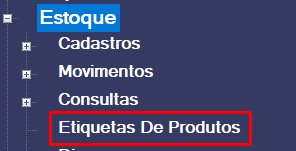
Para acessar o módulo de criação de etiquetas, clicar no meu "Estoque" e após em "Etiquetas de Produtos";
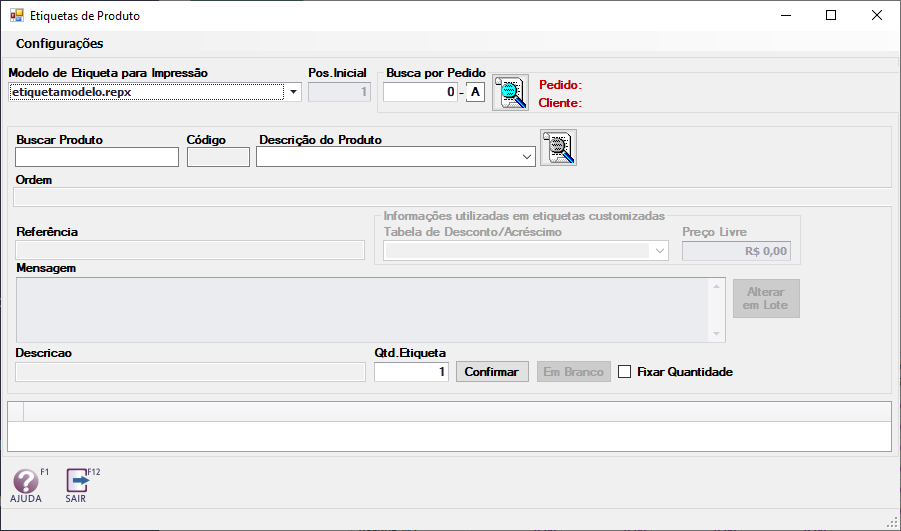
Após abrir a tela de "Etiquetas de Produto", clicar no botão "Configurações";
Será aberta então a tela de "Configuração":
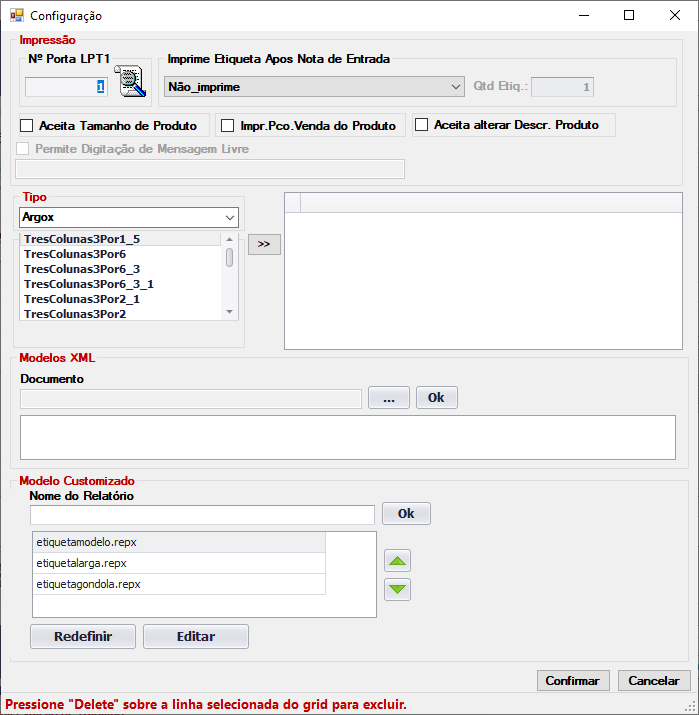
Existem 3 tipos de etiquetas no sistema:
As que utilizam as impressoras Argox, Zebra, Elgin, etc.., as que são configuradas à partir de um arquivo em formato xml e as que vamos utilizar neste configuração, as customizadas.
- O primeiro passo é digitar no campo "Nome do Relatório", o nome que você quer atribuir à sua etiqueta e clicar no botão OK para gravar;
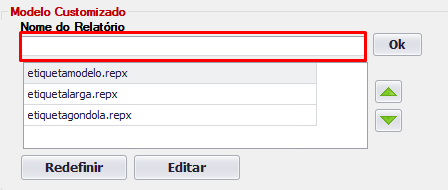
- Depois de criada, clicar no nome da etiqueta e então, no botão "Editar" para abrir a tela de edição do Report Designer (Relatório Designer) com um modelo padrão já pré-definido pelo sistema;
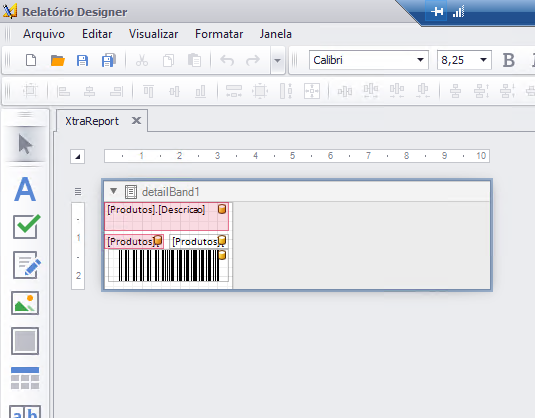
Atenção:
Para dar continuidade, é preciso saber o tamanho da folha de etiquetas, tamanho da etiqueta e se a folha tiver margem, suas medidas!
Se houver dúvida em relação ao tamanho de papel, consulte: https://pt.wikipedia.org/wiki/Tamanho_de_papel
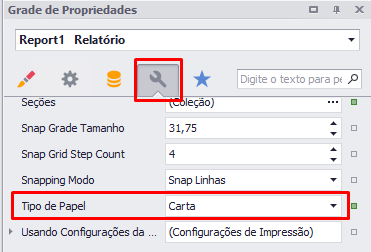
Com a tela de configurações aberta, no lado direito, na guia "Grade de Propriedades", selecionar "Report1 Relatório", clicar no ícone diversos e no campo "Tipo de papel", selecionar a opção que corresponde à folha da etiqueta. Ex.: Carta, A1, etc...
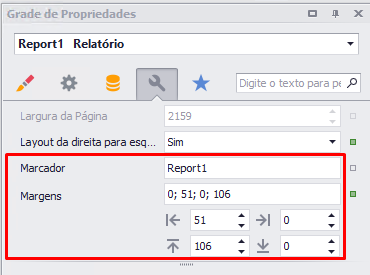
No campo "Margens", ajustar para as margens da folha de etiquetas e se não houver a necessidade (caso das impressoras de código de barras), deixar tudo com 0 (zeros):
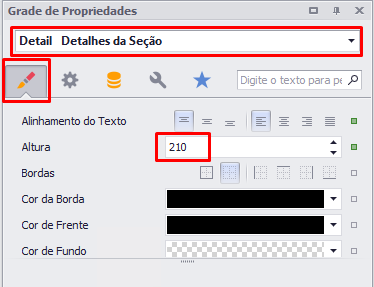
Para definir a altura da etiqueta, selecionar a opção "Detail Detalhes da Seção", clicar no ícone "Aparência" e no campo "Altura", digitar a altura da etiqueta:
Para configurar a largura da etiqueta e quantas caberão na folha, assim como o espaçamento entre elas, caso exista, clicar no botão Detail (Detalhes da Seção) que será expandida com os campos para serem preenchidos:
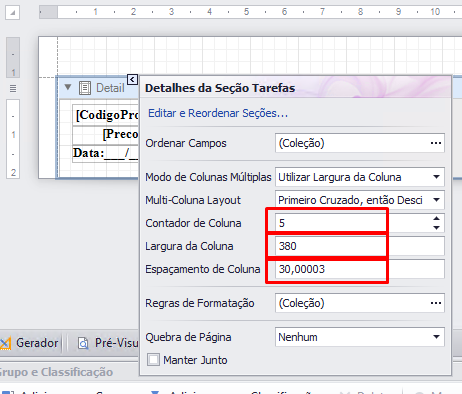
Onde, "Contador de coluna"= quantas etiquetas tem por linha na folha;
Largura da coluna= largura da etiqueta;
Espaçamento=espaçamento entre as etiquetas (se não houver, deixar "zerado").
Lembrando que estamos trabalhando com milímetros nestas configurações!
Uma vez definido o tamanho (molde) da etiqueta, já podemos inserir as informações nela.
Será preciso configurar apenas a primeira e o sistema se encarregará das demais no momento da impressão.
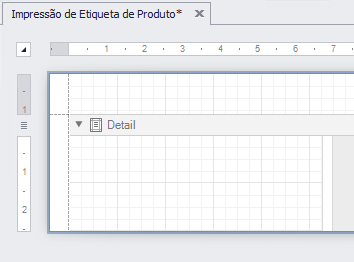
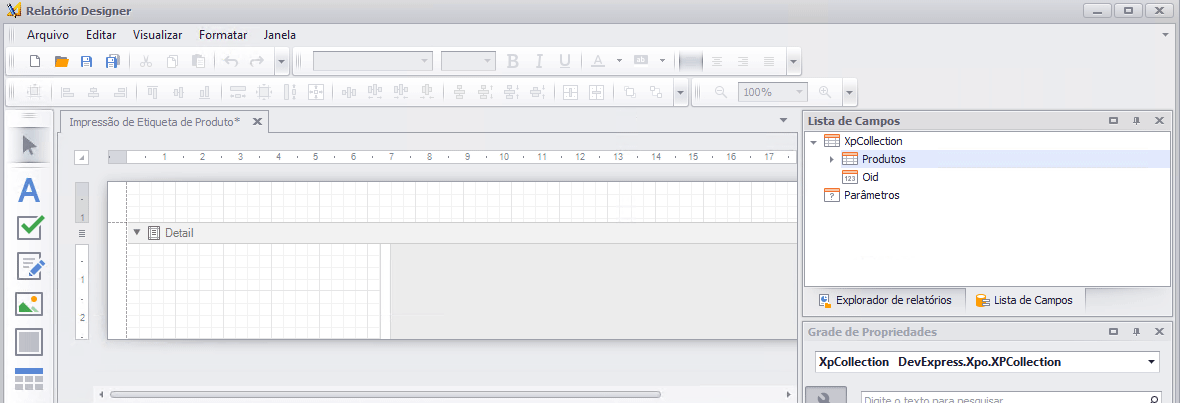
Agora vamos trabalhar com a barra de ferramentas da esquerda e com a "Lista de campos" da direita, onde será possível acrescentar texto fixo à etiqueta, assim como alguma imagem, figura (quadrado, círculo, retângulo, linha...).
O processo agora é clicar, arrastar e soltar para dentro da área de edição da etiqueta e depois realizar ajustes de tipo de fonte, tamanho, cor, estilo, etc...
Por exemplo:
A etiqueta só terá a descrição, código de barras e preço de venda.
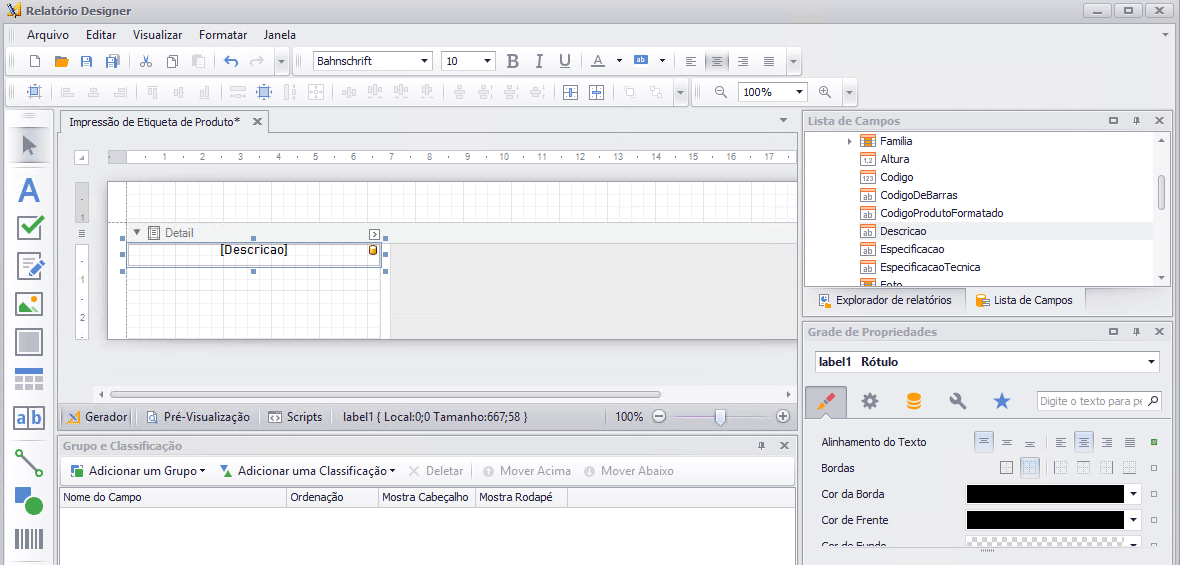
Arrastaremos da lista de campos para a área de edição, a tag descrição e após realizaremos os ajustes necessários selecionando a fonte, tamanho e centralização:
Agora, o código de barras onde será preciso selecionar a ferramenta "Código de barras" na barra de ferramentas do lado esquerdo e desenhar, arrastando ela na área de edição da etiqueta:
Após "desenhar" o código de barras;
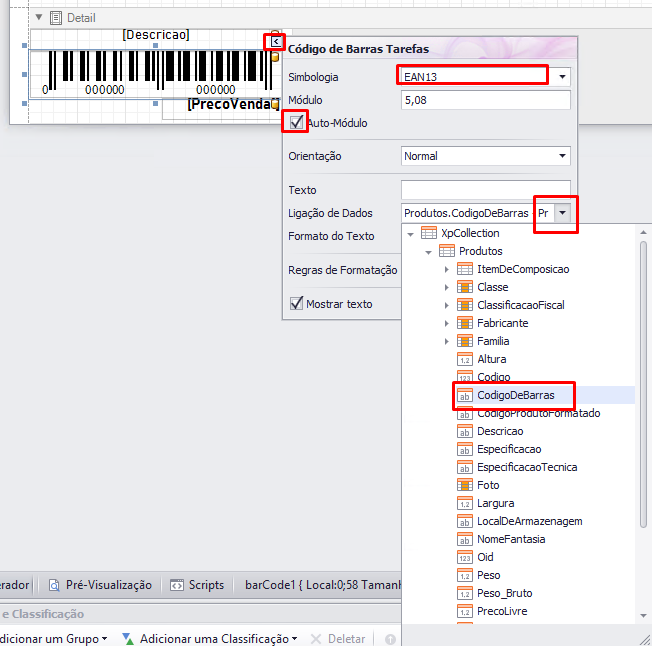
Clicar no componente e depois no botão > situado no canto superior direito do controle, definir a simbologia como: EAN13, marcar a checkbox "Auto-Módulo" e selecionar no campo "Ligação de Dados", a opção CodigoDeBarras.
Depois de concluído, vamos agora arrastar da "Lista de campos", a opção PreçoVenda1 e ajustá-lo da mesma forma que o campo descrição:
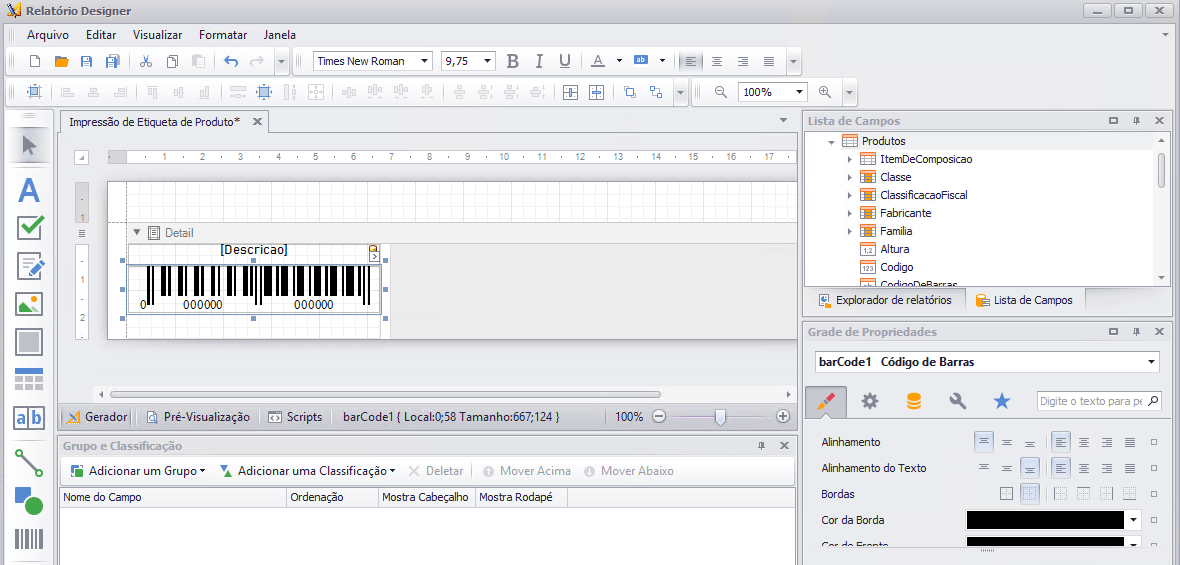
Para finalizar, clicar no ícone de gravação para salvar e selecionar um local seguro para gravar.
Voltando para a tela de "Etiquetas de Produto", já podemos utilizar a nossa etiqueta recém criada, selecionando em "Modelo de Etiqueta para Impressão" a que desejamos utilizar e relacionar os produtos e suas quantidades para realizarmos a impressão.
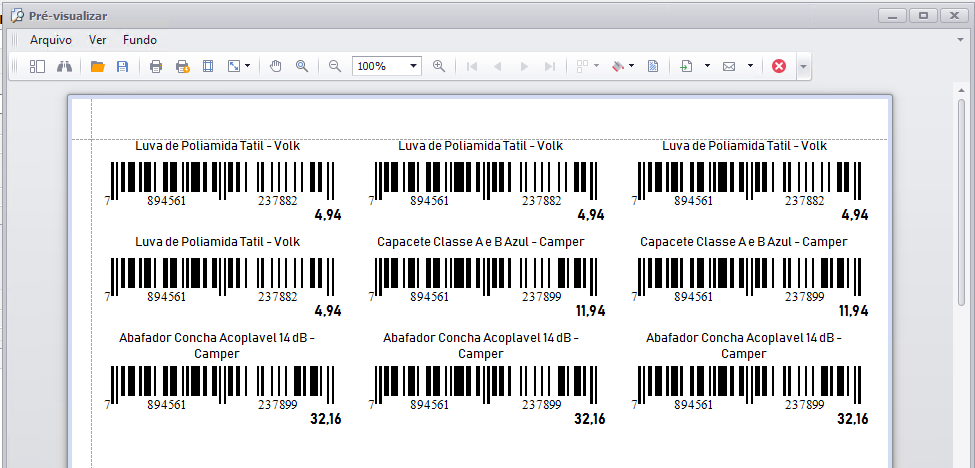
Pre-visualização do modelo criado para impressão:
As possibilidades são muitas, explore a ferramenta.
Boa sorte!