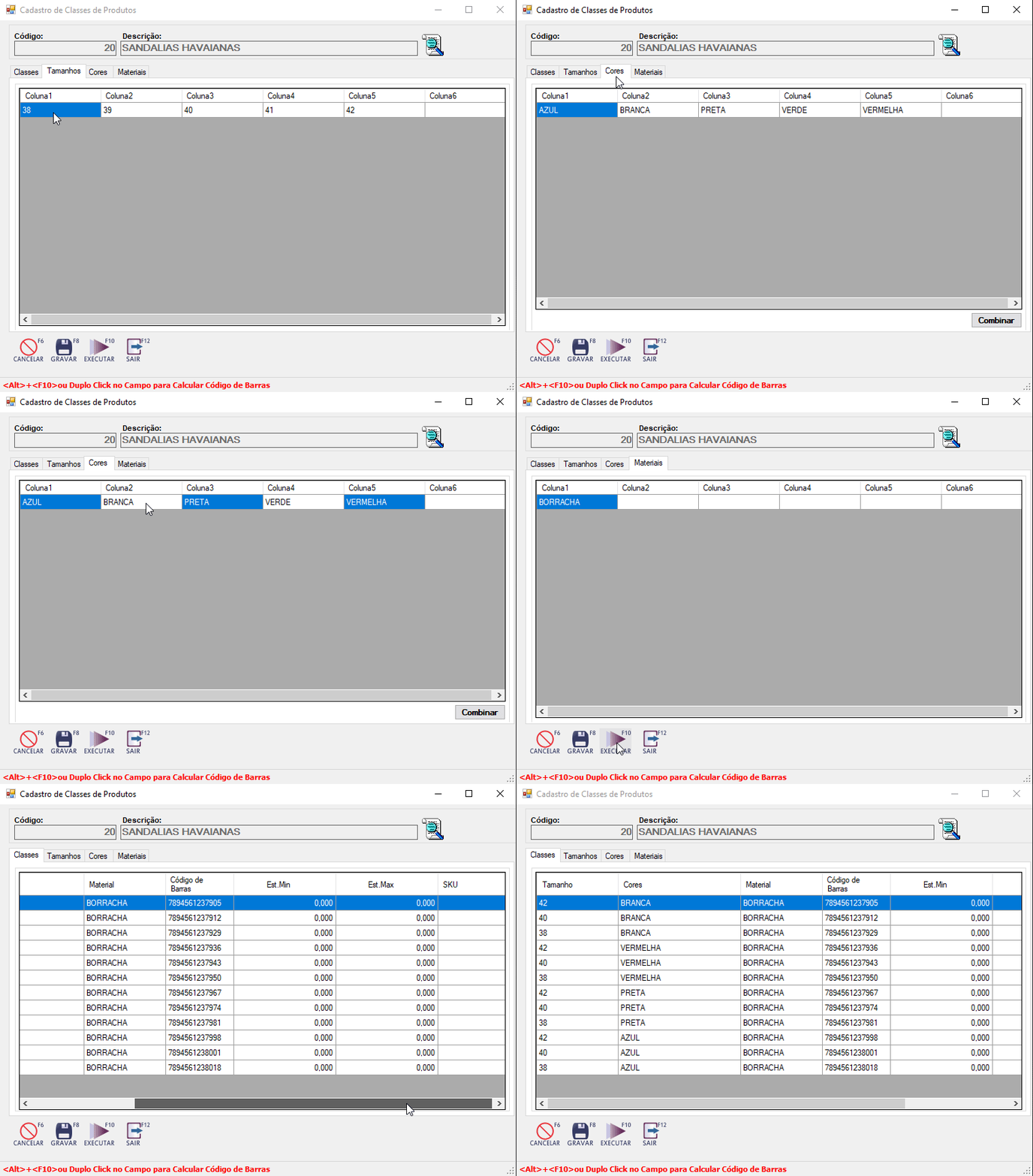
Requisitos para efetuar a classificação:
Ter cadastrado o produto (não pode possuir estoque ou já ter sido utilizado em qualquer tipo de movimentação de estoque)
Cadastro de materiais
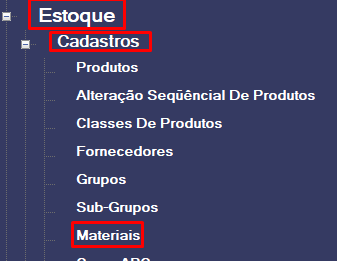
Acesse Estoque> Cadastros> Materiais
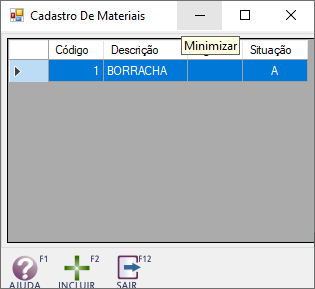
Clique no botão "Incluir" 
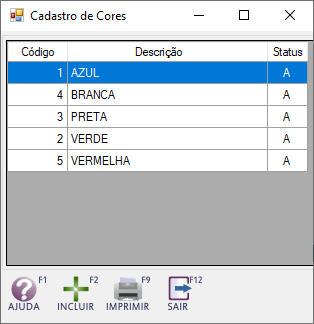
Cadastro de cores
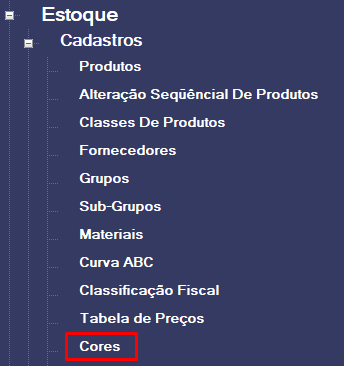
Acesse Estoque> Cadastros> Cores
Clicar no botão "Incluir"
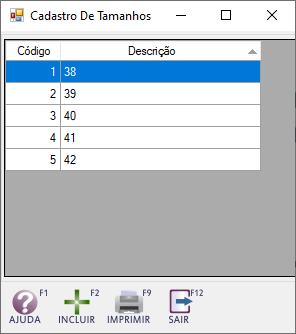
Cadastro de tamanho
Acesse Estoque> Cadastros> Tamanhos
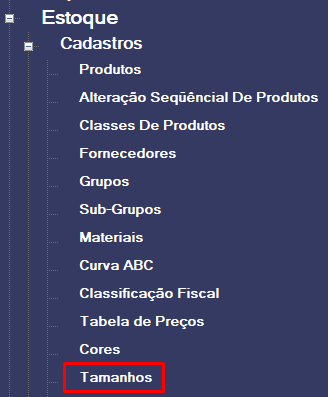
Clicar no botão "Incluir"
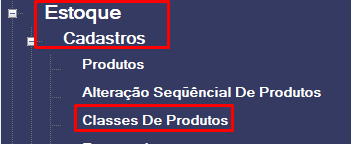
Ao abrir a tela de "Cadastro de Classes de Produtos", clicar na lupa e procurar pelo produto que deseja montar a classe de cor e tamanho:
Para compor a classe, clicar na aba "Tamanhos" e após, sobre o tamanho ou os tamanhos do produto (para selecionar mais de um tamanho, segurar a tecla ctrl no teclado e clicar sobre os outros da composição);
Clicar na próxima aba de cores e selecionar a cor ou cores utilizando o mesmo procedimento anterior;
E por ultimo, na aba de materiais;
Clicar no botão "Executar" para gerar as classes e para terminar, clicar no botão "Gravar"
Veja a animação abaixo