Cadastro
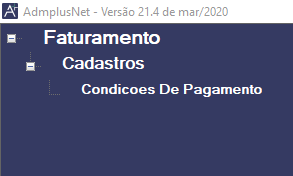
1) Acesse o menu de cadastro em FATURAMENTO -> CADASTROS -> CONDIÇÕES DE PAGAMENTO.
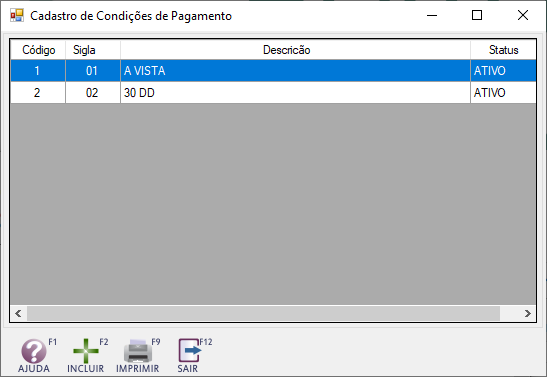
2) Na tela principal de cadastro clique em incluir 
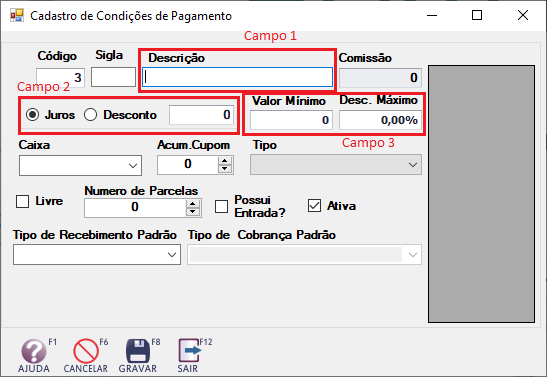
3) Adicione a descrição da condição de pagamento no campo 1 (descrição que será visualizada na tela de vendas).
No campo 2, caso selecione esta condição de pagamento será definido se existirá juros ou desconto automático.
Campos de valor mínimo e desconto máximo: informar um valor mínimo que uma operação de venda deverá possuir para selecionar esta condição de pagamento.
No desconto máximo, será o máximo de desconto que uma operação de venda deverá possuir com esta condição de pagamento.
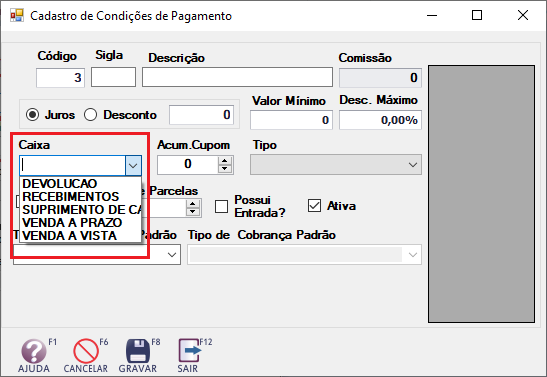
4) No campo do caixa, selecione o tipo de evento que será lançado ao receber uma venda com esta condição de pagamento. Estes eventos podem ser cadastrados de acordo com a necessidade e organização da empresa.
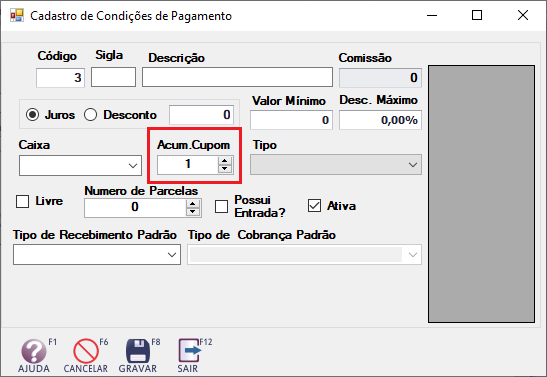
5) Informe o Acum.Cupom de acordo com o cadastrado no seu ECF, caso não utiliza ECF, informe o valor 1.
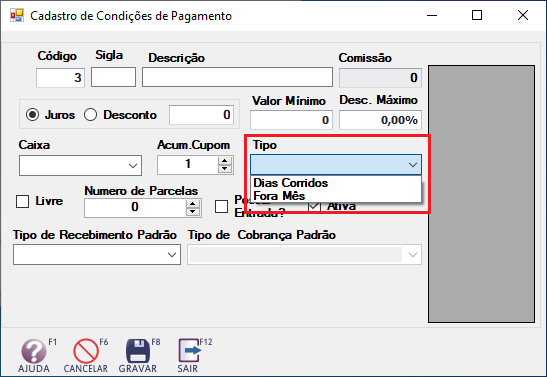
6) Informe o tipo como "dias corridos".
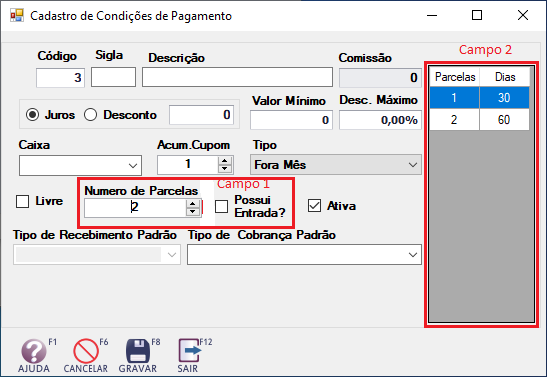
7) Para uma condição de pagamento à vista deixe o número de parcelas 0.
Para uma condição a prazo, informe a quantidade de parcelas no campo 1, caso essa condição possua alguma entrada, selecione o campo destacado.
No campo 2 é demonstrado a quantidade de dias para o recebimento de cada parcela, o padrão sistêmico é com intervalos de 30 dias. É possível fazer a alteração desses intervalos de dias entre as parcelas de acordo com a necessidade.
Nas opções tipo de recebimento e cobrança padrões, são sugestões de recebimentos para esta condição de pagamento. Essa sugestões serão visualizadas no momento do recebimento da venda e podem ser seguidas ou não durante a operação. Obs: Estes campos não são obrigatórios.
Após preencher os dados, clique em gravar 
Caso a dúvida persista, entre em contato com a Full Screen através de nosso chat.
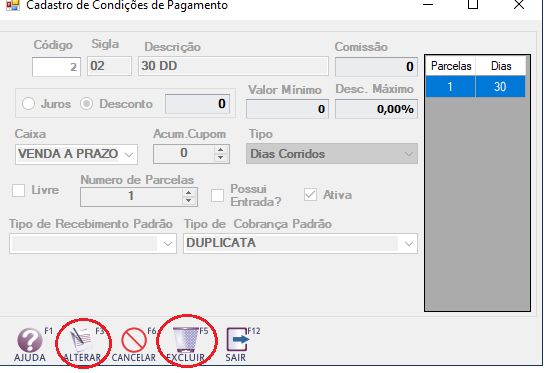
Alteração / Exclusão
Na tela de principal do cadastro de condições de pagamento, você pode clicar duas vezes sobre um cadastro existente e alterar